
مقالات وردپرس ایرانی
آموزش اضافه کردن کد به وردپرس با افزونه wpcode snippet

افزونه WPCode محبوب ترین افزونه برای اضافه کردن قطعه کد برای وردپرس است که توسط بیش از 2 میلیون وب سایت استفاده میشود. این افزونه به شما این امکان را میدهد تا قطعه کدهای خود را بدون نیاز به ویرایش فایل functions.php به سایت خود اضافه کنید. رابط کاربری سادهی درج کد در هدر و فوتر افزونه، به شما کمک می کند تا کدهایی مانند گوگل آنالیتیکس، CSS سفارشی، فیس بوک پیکسل و موارد دیگر را در هدر و فوتر سایت وردپرس خود و همچنین سایر قسمت های وب سایت خود اضافه کنید.
علاوه بر اسکریپتهای هدر و فوتر، می توانید از این افزونه برای درج قطعه کدهای PHP، قطعه کد جاوا اسکریپت، قطعه کد CSS، قطعه کد HTML و متن با منطق شرطی کامل و پشتیبانی از اولویت کد استفاده نمائید.
در ادامه این آموزش یادمیگیریم که چطور کد دلخواهمون رو در وردپرس اضافه کنیم بدون اینکه نیاز باشه فایلی از قالب یا افزونهها رو ویرایش کنیم

- در قدم اول وارد پیشخوان مدیریت سایت میشیم
- از منوی افزونهها گزینهی افزودن افزونه تازه رو میزنیم و در صفحه باز شده wpcode رو جستجو میکنیم
- سپس افزونهای که آورده مطابق تصویر رو نصب و فعال میکنیم
اگه صفحه جستجو با مشکل روبرو بود و چیزی نیاورد میتونید از طریق لینک زیر، اخرین نسخه افزونه wpcode رو مستقیما از مخزن وردپرس دریافت کنید و بصورت دستی اقدام به آپلود و نصب کنید
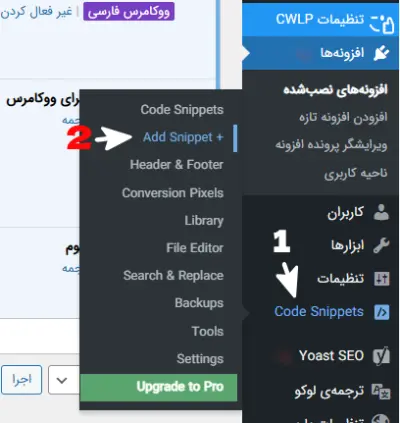
- بعد از نصب و فعال سازی افزونه WPCODE ، مجددا از سمت راست صفحه شاید نیاز باشه کمی پایین بیاین تا منوی Code Snippets رو پیدا کنید
- روی منوی Code Snippets بایستید تا زیرمنوهای اون نمایان بشه
- سپس وارد منوی Add Snippet بشید
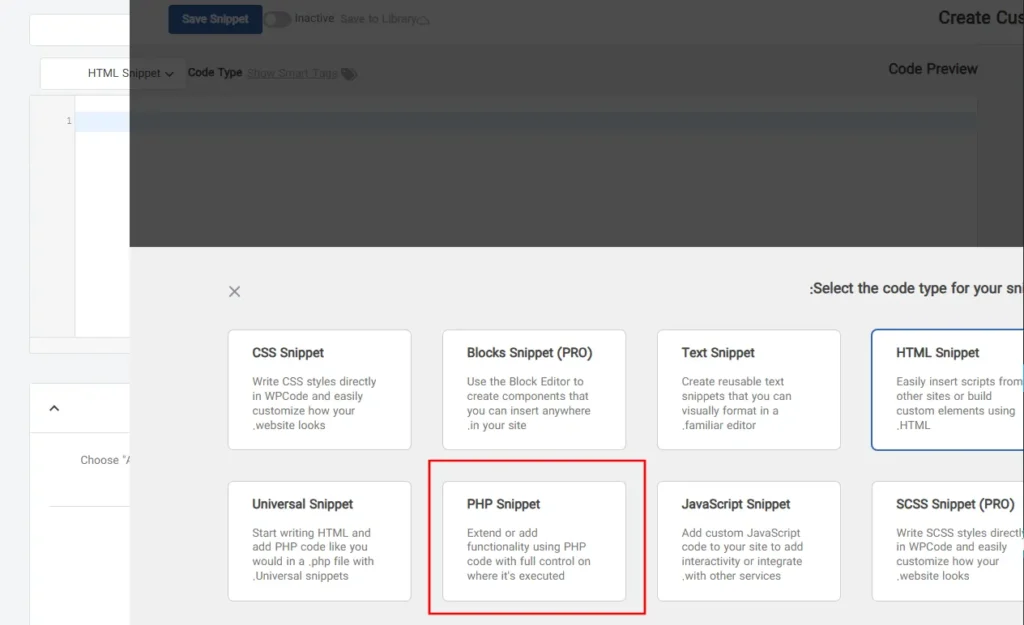
حالا در صفحه باز شده گزینه PHP Snippet رو میزنیم چون در این آموزش میخوایم کد زیر رو که کد PHP مربوط به آموزش رفع خطای Invalid iso 4217 currency code در سرچ کنسول هست رو در سایت قرار بدیم:
function wpirnai_iso_4217_fixer($data) {
    if (is_array($data) || is_object($data)) {
        foreach ($data as $key => &$value) {
            if (is_array($value) || is_object($value)) {
                $value = wpirnai_iso_4217_fixer($value);
            } elseif (is_string($value) && $value === 'IRT') {
                $value = 'IRR';
            }
        }
    }
    return $data;
}

add_filter('woocommerce_structured_data_product', function($schema) {
    return wpirnai_iso_4217_fixer($schema);
}, 10, 2);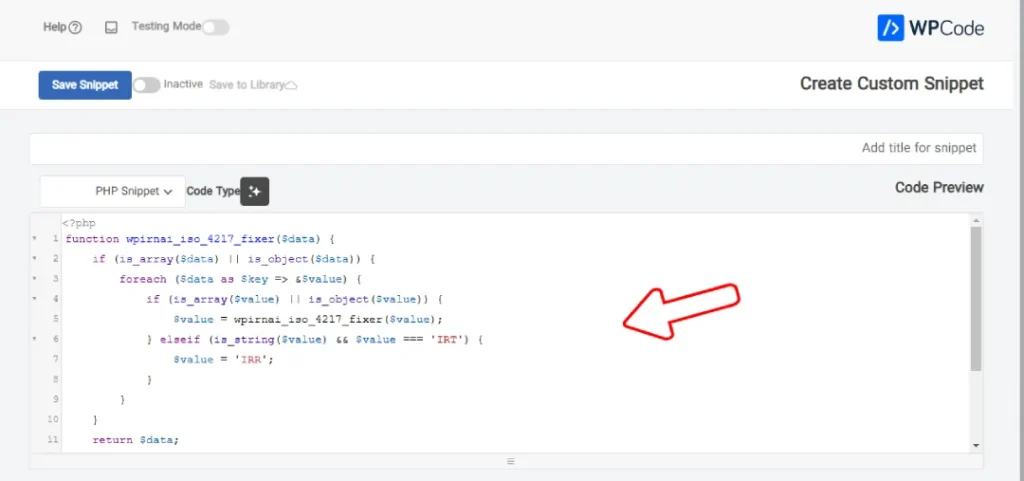
حالا کدی که در بالاتر ذکر شد، داخل مکانی که با فلش مشخص کردیم بعد از کد <?php قرار میدیم
حالا موقع ذخیره کردن و فعال سازی کد هست. دو دکمه بالای صفحه داریم یکی بصورت کشویی هست که جلوی اون نوشته Inactive و یکی هم دکمه ذخیره کدمون. اول روی دکمه کشویی کلیک میکنیم تا متن Inactive به Active تبدیل بشه و سپس روی دکمه آبی ( Save Snippet ) کلیک میکنیم.
بعد از ذخیره کد PHP دکمههای ذکر شده به شکل زیر درمیان که نشون میده کدمون با موفقیت ذخیره و فعال شده

به همین راحتی بدون نیاز به ویرایش کدهای قالب و افزونهها، تونستیم یک کد PHP به سایت اضافه کنیم
امیدوارم آ»وزش مفید بوده باشه و بدرستی مراحل رو انجام داده باشید
هر سوالی دارید در زیر نظرات همین پست و یا کانال تلگرام وردپرس ایرانی و یا گروه وردپرس ایرانی بپرسید
فراموش نکن نظرت برامون مهمه💗

سپاسگزارم